
編集:タイムライン

[編集]->[タイムライン]は、ムービーの時間軸であるタイムラインのフレーム等の操作を行います。
![[編集]->[タイムライン]](../../../../data/img/flash/reference/02_edit/14-01.jpg)
タイムラインの操作
フレームの削除
選択したフレームを削除します。フレームの内容もフレームごとなくなります。
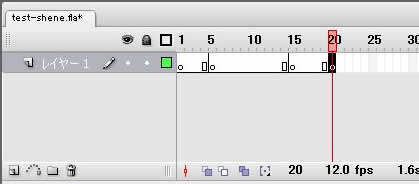
フレームのカット
選択したフレームを切り取ります。
切り取った箇所はなくなり、クリップボードにフレームの情報が保存されます。
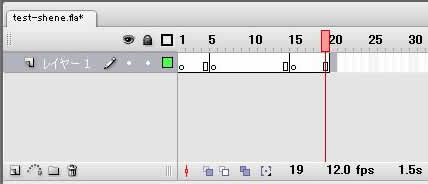
フレームのコピー
選択したフレームをコピーします。
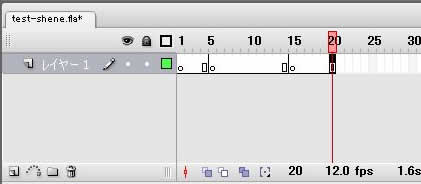
フレームのペースト
コピーまたはカットしたフレームを、指定した箇所に貼り付けます。
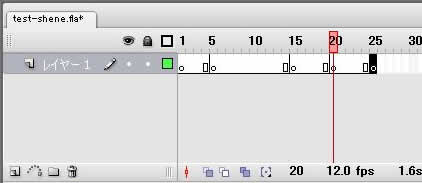
フレームのクリア
選択したフレームの内容を削除します。フレーム自体は残ります。
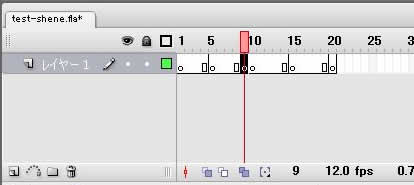
すべてのフレームを選択
タイムライン上にあるフレームを、すべて選択した状態にします。
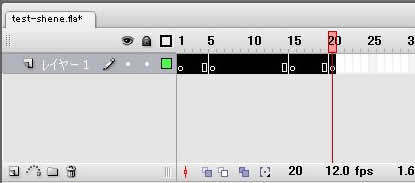
モーションをコピー
タイムラインで指定したモーションをコピーします。
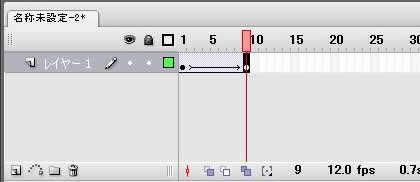
まず、モーションを作成します。
1フレーム目にオブジェクトを配置し、10フレーム目に[挿入]->[タイムライン]->[キーフレーム]を挿入します。
1~9フレーム目を選択した状態で、[挿入]->[タイムライン]->[モーショントゥイーンの作成]を挿入します。
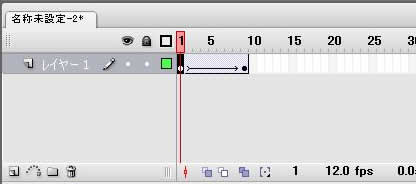
これで、モーショントゥイーンが作成されました。
9フレーム目のオブジェクトを変形すると、1フレーム目から9フレーム目の間に徐々に変形するように動画が作成されます。
このモーションをフレームごとコピーします。
ActionScript3.0としてのモーションのコピー
ステージ上に配置したインスタンスを使って動作を指定した際、その内容をActionScript3.0としてコピーします。
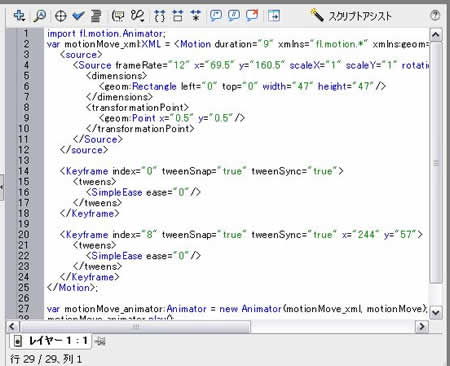
つまり、クリップボードには、ActionScript3.0のコードがコピーされた状態になっています。
まず、新規にActionScript3.0ファイルを作成し、図形を描画します。
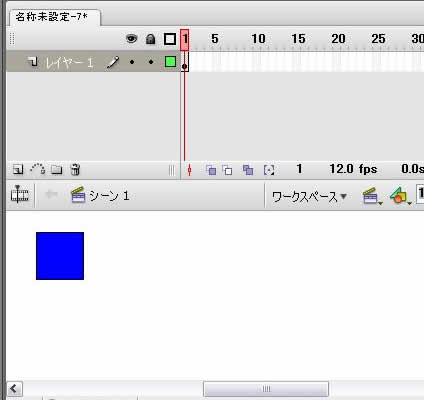
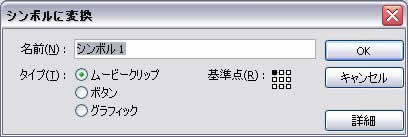
この図形を右クリック->[シンボルに変換]で、シンボル化します。
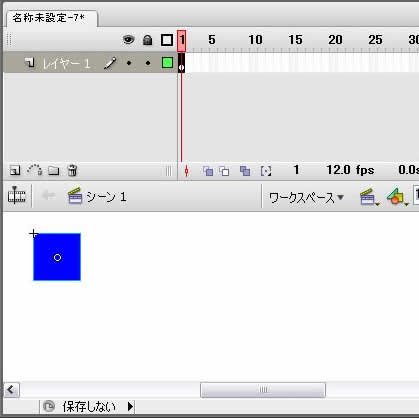
次に、タイムライン上の10フレーム目を選択して、右クリック->[キーフレームの挿入]で、キーフレームに変換します。
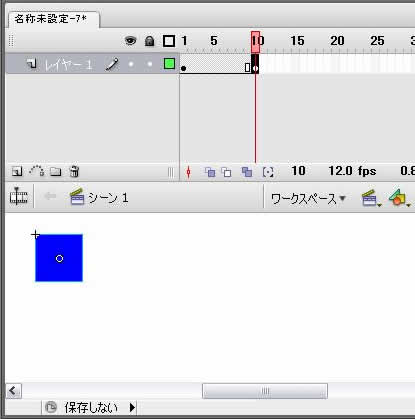
キーフレームの手前、9フレーム目を選択して、右クリック->[モーショントゥイーンを作成]します。
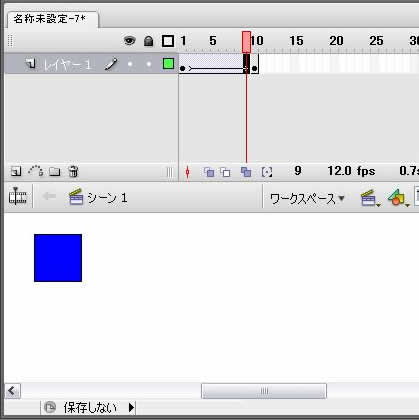
9フレーム目のインスタンスを選択して、好きな位置に移動します。
これで、1フレーム目のインスタンスが、9フレームで移動した位置まで動くムービーができあがりました。
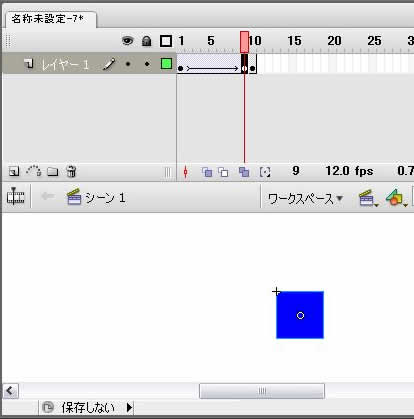
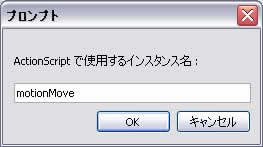
次に、タイムライン上の1フレーム目~9フレーム目をすべて選択した状態で、[編集]->[タイムライン]->[ActionScript3.0としてのモーションのコピー](又は、右クリック->[ActionScript3.0としてのモーションのコピー])を指定します。
このとき、[ActionScriptで使用するインスタンス名]を聞かれますので、半角英数で入力します。
これで、このムービーをActionScript3.0に書き起こしたコードがコピーされました。
続いて、新規にActionScript3.0ファイルを作成します。
1フレーム目に四角形などのオブジェクトを描画します。
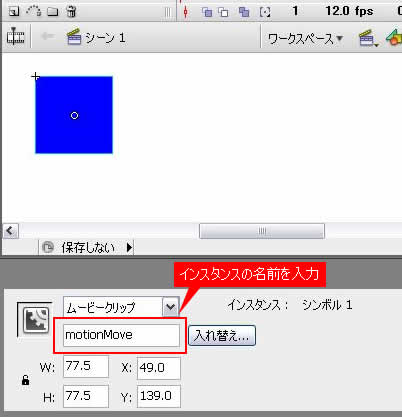
このオブジェクトを右クリック->[シンボルに変換]で、ムービークリップのシンボルにします。
ステージ上のオブジェクトはインスタンスになっているので、選択して、プロパティを表示し、[インスタンス名]を、先ほど[ActionScriptで使用するインスタンス名]で指定した名前にします。
タイムラインのフレーム1を選択し、右クリック->[アクション]で、[アクション]パネルを表示します。
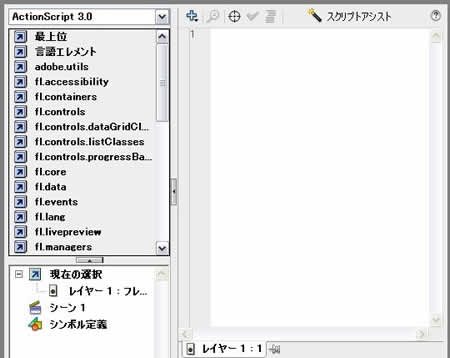
この[アクション]パネル上で、右クリック->[ペースト]を指定すると、コードが貼りつきます。
パブリッシュすると、最初に作ったムービーがActionScript3.0で再現されます。
モーションをペースト
コピーしたモーションを、指定したフレームに貼り付けます。
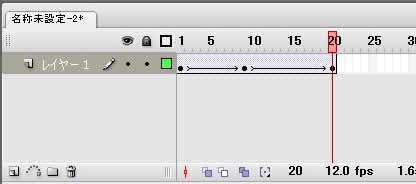
[モーションをコピー]でコピーしたモーションを貼り付けた状態です。
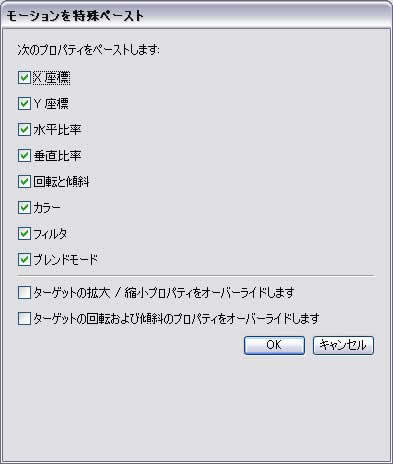
モーションを特殊ペースト
コピーしたモーションを貼り付ける際に、貼り付けるプロパティを指定することができます。
関連リンク
よく読まれている記事
- 右クリックメニューの表示が遅い【Information】
- 画像の一部にリンクを貼る(クリッカブルマップ【Dreamweaver】
- 一定時間でローテーションする広告【JavaScript】
- Dreamweaver【Dreamweaver】
- クリックした画像を拡大・縮小する【JavaScript】
UpDate:2011-2-18

〔Amazonの書籍紹介ページを開きます〕
|
ウェブページで動画やインタラクティブなコンテンツを配信するためのツール。ActionScript を利用すると複雑なスクリプトを作成することができます。 |
|
Flash初心者向け。Flashを作成していく過程で操作方法を覚えていく、という構成ですが、懇切丁寧な解説ではなく、重要なところ、必要なところは解説をしている、という感じ。自分で調べて覚えるため知識の定着はいいかもしれません。 |
|
初中級者向けのActionScript3.0 解説本。基礎から書かれているため初心者が読むこともできますが、誤字散見されるため著者のサイトで修正文を確認してから読みましょう。網羅的に書かれた良書。 |
|
Flashを使ったアニメーションを、操作方法の解説だけでなく、企画や動作のシナリオ、キャラクタデザインのコツから説明しており、まさにアニメーションの解説本といえます。より自然な動きに見せるためのテクニックも掲載されています。中級者になりかかった人向け。 |
|
Flash初心者向け。フレームによるアニメーションからActionScriptのさわりまでを丁寧に解説してくれます。必要なポイントをしっかりとおさえて説明しており教え方がうまいと感じます。 |